Fala pessoal,
Nesse post vou compartilhar como podemos resolver o problema da atualização do Cumulative Update do SQL Server, com o erro de Arquivo MSI ausente! Vamos utilizar a ferramenta gratuita FixMissingMSI da Microsoft!
Erro – Arquivo MSI ausente:
Uma boa prática é manter os ambientes SQL Server sempre atualizados, pois a Microsoft libera correções de bugs e melhorias de performance, brechas de segurança, etc.
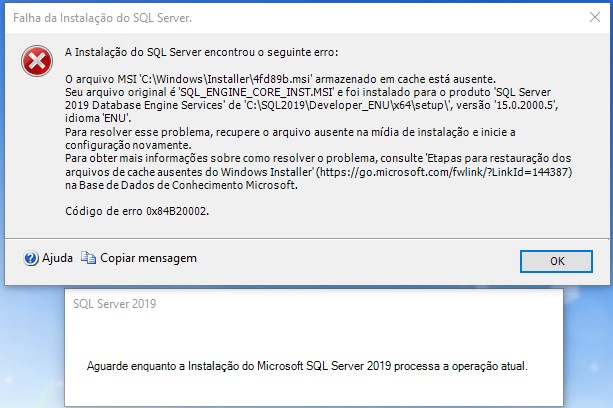
Ao tentar atualizar o SQL Server na minha máquina, me deparei com o erro abaixo:
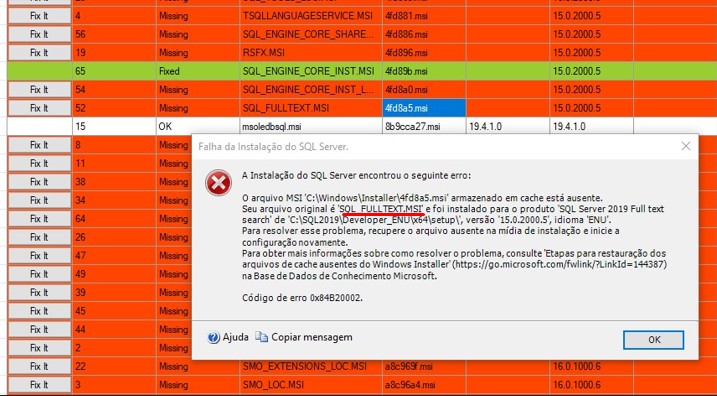
“O arquivo MSI XXX armazenado em cache está ausente”
Fiz uma busca rápida e encontrei algumas alternativas.
Tentei copiar o arquivo faltante manualmente, sem sucesso!
Tentei reparar a instalação com a ISO, sem sucesso também!
Por fim, consegui resolver o problema seguindo os passos abaixo:
1) A Microsoft fornece uma ferramenta oficial chamada FixMissingMSI para localizar e restaurar pacotes de instalação ausentes automaticamente a partir da mídia original. Você pode obter a ferramenta e instruções no repositório SQLSetupTools no GitHub.
Link: https://github.com/suyouquan/SQLSetupTools/releases
2) Após baixar e extrair os arquivos, abra o arquivo “FixMissingMSI.exe”.
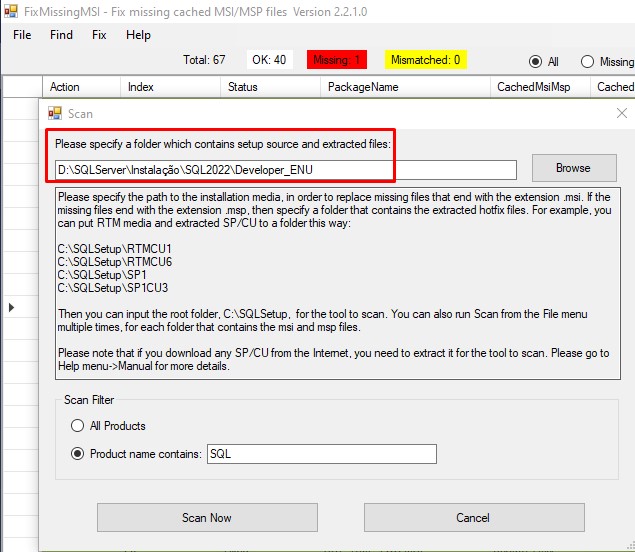
3) Depois vá no menu “File -> Scan” e informe o caminho da ISO de instalação com a mesma versão do SQL Server que está instalado. Ex: no meu caso, era o SQL Server 2019.
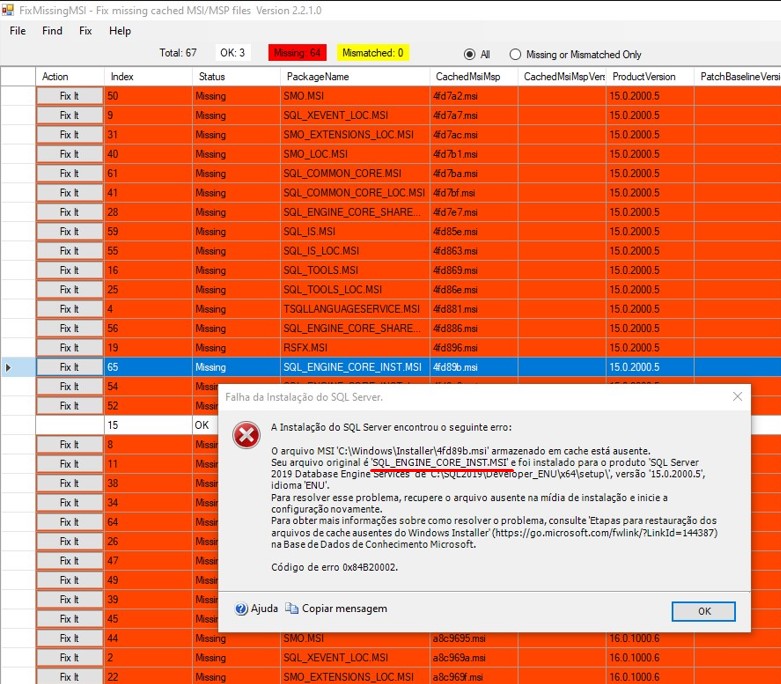
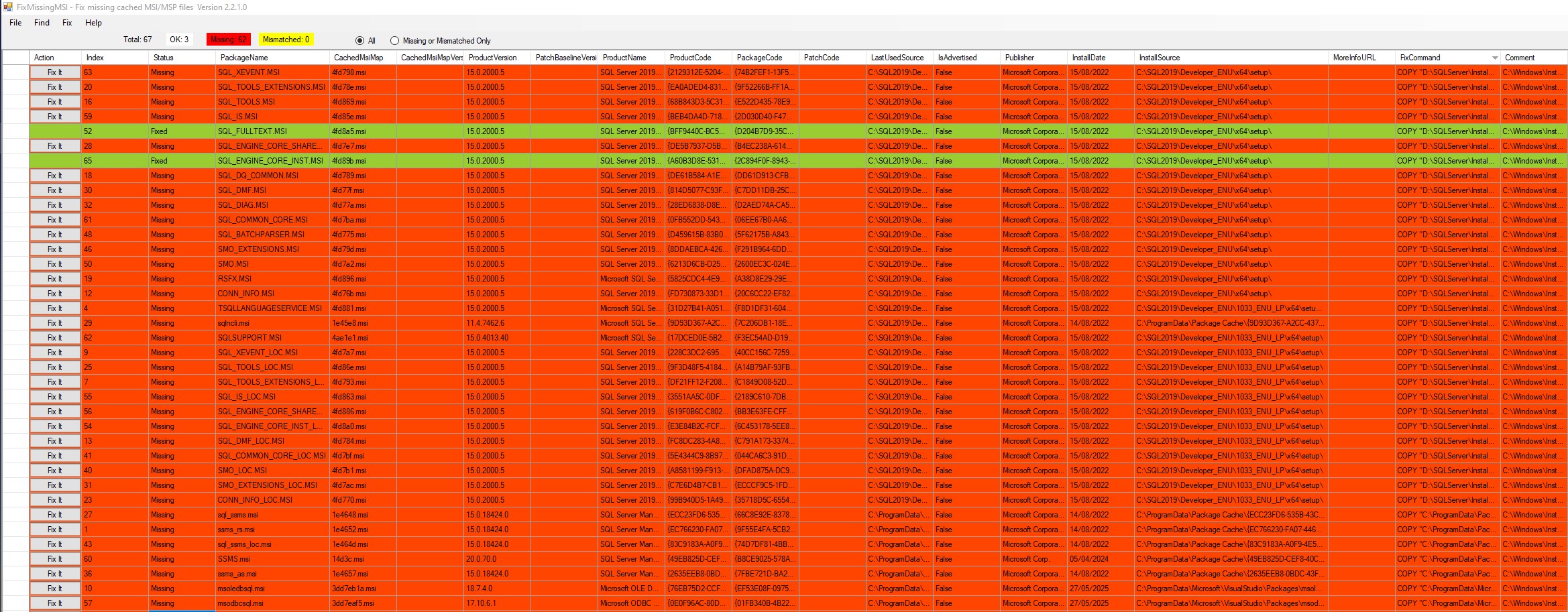
4) Se estiver faltando algum arquivo, eles serão listados em vermelho. Agora basta validar quais serão necessários e clicar no botão “Fix It”.
OBS 1: Pode ser necessário corrigir vários arquivos. Portanto, recomendo que já corrija todos que aparecem o comando “COPY” na coluna “FixCommand”. Fiz isso aqui no meu caso e deu certo!
OBS 2: Já vi alguns casos em cliente que mesmo fazendo esse procedimento não resolveu o problema. Portanto, pode ser que não resolva 100% dos casos OK!
Faltando o arquivo “SQL_ENGINE_CORE_INST.MSI”.
Faltando o arquivo “SQL_FULLTEXT.MSI”.
Por fim, corrigi todos que estavam com o comando COPY na coluna “FixCommand”.
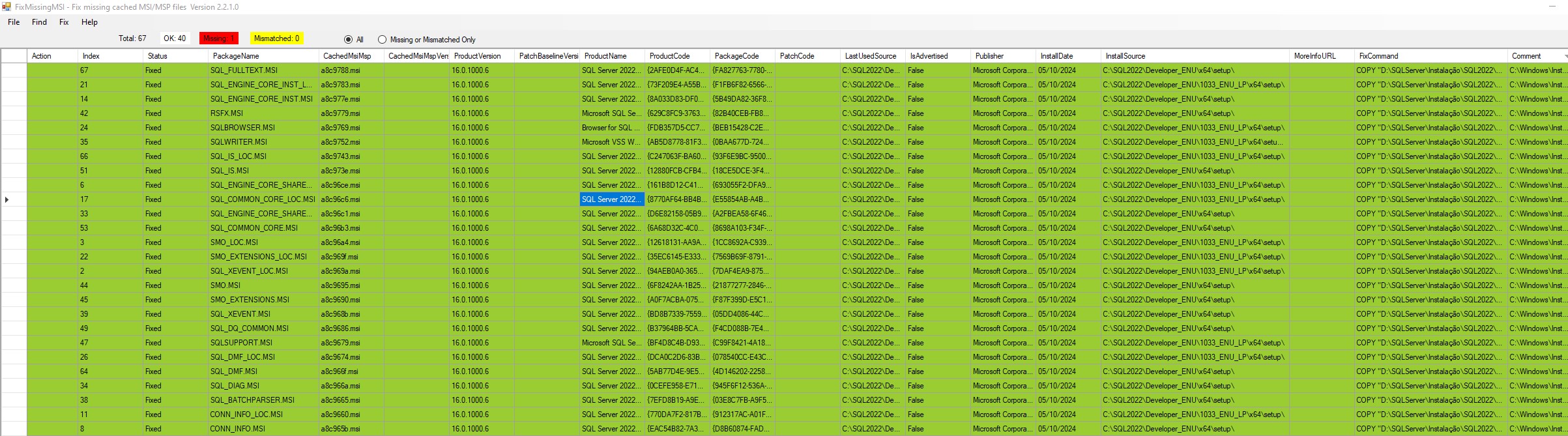
OBS: eu tinha uma ISO com o SQL Server 2019 e outra com o SQL Server 2022, então já aproveitei e corrigi as duas. Após corrigir, os arquivos ficarão com a cor verde.
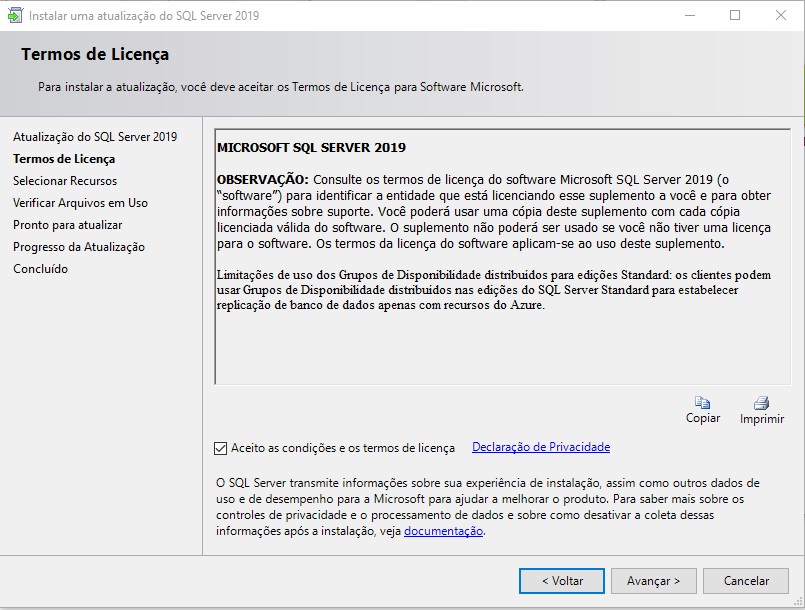
5) Feito isso, abri novamente a ISO e não deu mais o erro de arquivo MSI faltante e consegui fazer a atualização com sucesso!
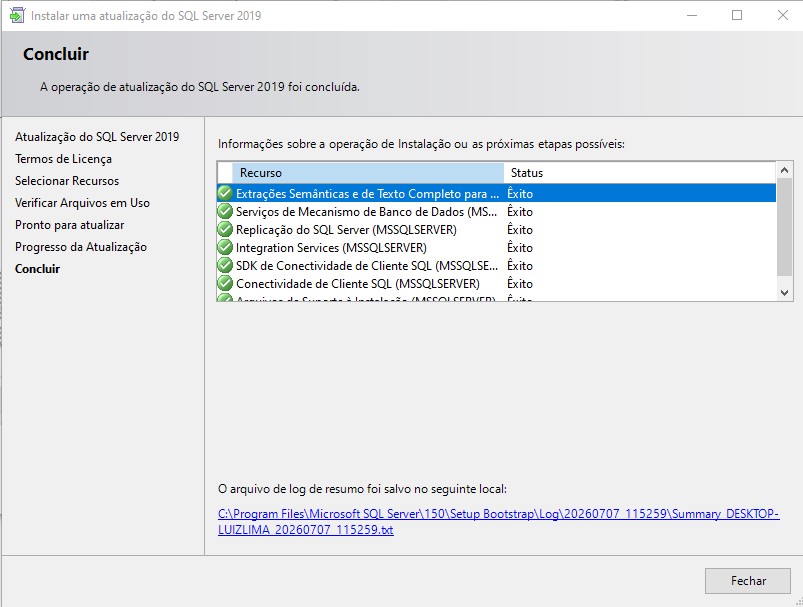
Segue um comparativo da versão do SQL Server:
- ANTES:
Microsoft SQL Server 2019 (RTM) – 15.0.2000.5 (X64)
Sep 24 2019 13:48:23
Copyright (C) 2019 Microsoft Corporation
Developer Edition (64-bit) on Windows 10 Pro 10.0 <X64> (Build 19045: ) (Hypervisor)
- DEPOIS:
Microsoft SQL Server 2019 (RTM-CU30) (KB5049235) – 15.0.4415.2 (X64)
Nov 18 2024 17:45:37
Copyright (C) 2019 Microsoft Corporation
Developer Edition (64-bit) on Windows 10 Pro 10.0 <X64> (Build 19045: ) (Hypervisor)
Espero que tenha gostado e que isso também possa ser útil no seu dia a dia. Até o próximo post!
Me siga no LinkedIn e YouTube para ficar por dentro das novidades.
Abraço,
Luiz Vitor França Lima
Consultor SQL Server